
Como gravar jogabilidade: o guia definitivo para jogadores de PC
Quando faz uma grande manobra ou mata alguém no jogo, quer gravar o momento e partilhá-lo com os seus amigos ou colegas das redes sociais? É aí que entra a escolha da ferramenta para gravar os seus movimentos. Além disso, pode criar um guia para o vídeo e partilhá-lo com a comunidade de jogadores como um tutorial para novatos. Então, eis a questão principal: como gravar o gameplay no PC?
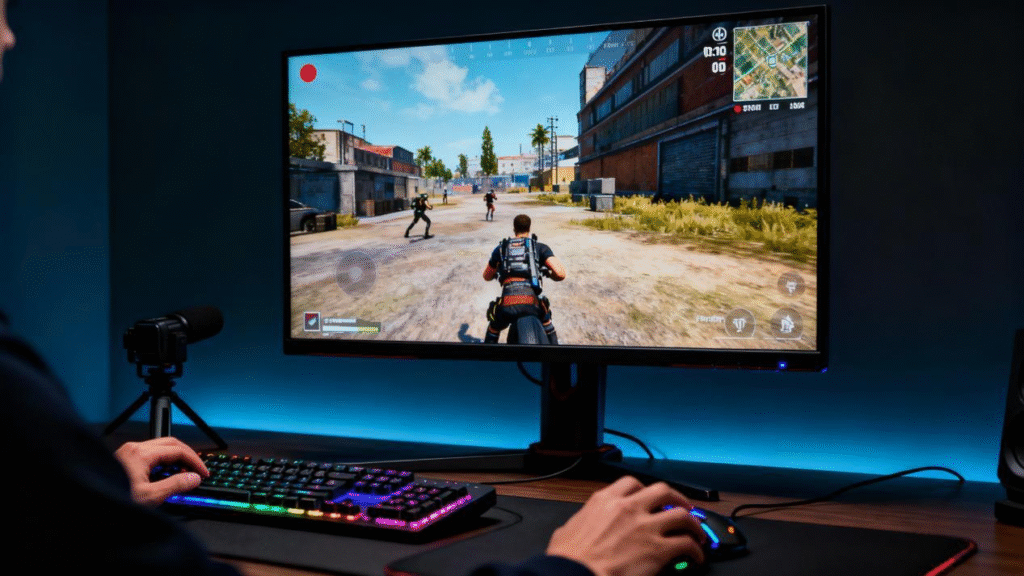
Este guia preparou uma variedade de métodos simples e eficazes para si, incluindo o uso de ferramentas integradas, gravadores de terceiros e outras técnicas, cada uma acompanhada por um guia detalhado e ilustrado. Esperamos que possa obter aqui o conhecimento que deseja.
Dicas para gravar jogabilidade de alta qualidade
Antes de começarmos, é muito importante entender o que fazer e o que não fazer ao gravar jogos, incluindo quais modos de gravação são necessários, entradas de áudio, nitidez da tela e taxa de quadros, entre outros.
Nesta seção, vamos revisar esses aspectos para tornar a sua gravação mais fascinante.
Definição e taxa de fotogramas
Para capturar o vídeo nas melhores condições e não perder nenhum detalhe, a definição do vídeo que grava não deve ser inferior a 1080p.
Entretanto, para garantir que os gráficos do jogo sejam suaves e sem atrasos, a taxa de fotogramas deve ser de pelo menos 60 fotogramas por segundo (fps) ou superior.
Entrada de áudio
Quando gravamos a jogabilidade no PC, é necessário gravar o áudio do jogo para que possamos sentir os efeitos sonoros.
Se precisar adicionar narração e som de reação, lembre-se de gravar o som do sistema e capturar o áudio do microfone ao mesmo tempo.
Webcam
Se quiser adicionar o seu próprio efeito picture-in-picture à sua reação, certifique-se de que a ferramenta suporta a gravação a partir de uma webcam.
Codec
Se não quiser que a gravação ocupe muito espaço, mas também não quiser perder qualidade, é recomendável optar pelo codec H.264. Ele é altamente compatível e oferece um equilíbrio entre qualidade e tamanho do ficheiro.
Se preferir uma compressão mais eficiente, o H.265 é uma boa escolha. No entanto, ele é um pouco menos compatível do que o H.264.
Duração
Vídeos muito longos e que não capturam o ponto principal deixarão o espectador desinteressado. Portanto, é recomendável gravar destaques curtos de cada vez, o que não só chama a atenção, mas também economiza espaço na memória.
Gerenciar
Lembre-se de descartar gravações antigas regularmente (desde que tenham cumprido seu propósito). Caso contrário, elas sobrecarregarão a sua memória e bagunçarão as suas pastas.
Como gravar jogos no PC usando ferramentas integradas
Bem, com os critérios acima, já podemos começar a procurar a ferramenta de gravação de ecrã certa.
Vamos começar com as ferramentas de gravação de ecrã que vêm com os dispositivos Windows e Mac. As ferramentas integradas são rápidas de iniciar e não exigem que faça compras, downloads e instalações. No entanto, também pode enfrentar problemas como funcionalidades básicas de edição e poucas opções de gravação.
Windows
Nesta subseção, ensinaremos como gravar jogos usando a barra de jogos do Windows. Aqui estão os passos:
- Passo 1. Depois de iniciar o computador, clique no ícone Iniciar no canto inferior esquerdo e, em seguida, clique em Definições > Jogos. Em seguida, verifique se a Barra de Jogos está iniciada. Se não estiver, inicie-a.
- Passo 2. Agora, volte para a área de trabalho. Basta pressionar a combinação de teclas Windows+G no teclado para iniciar a barra de jogos.
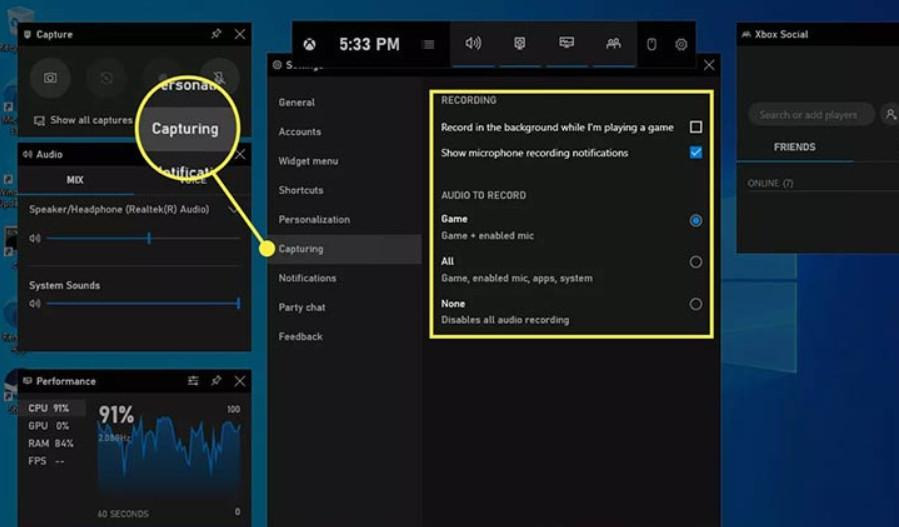
- Passo 3. Quando estiver na interface da Barra de Jogos, clique no ícone de configurações em forma de engrenagem. Em seguida, role para baixo até ver Captura. Nesse diretório, clique em Gravar em segundo plano enquanto estou a jogar.
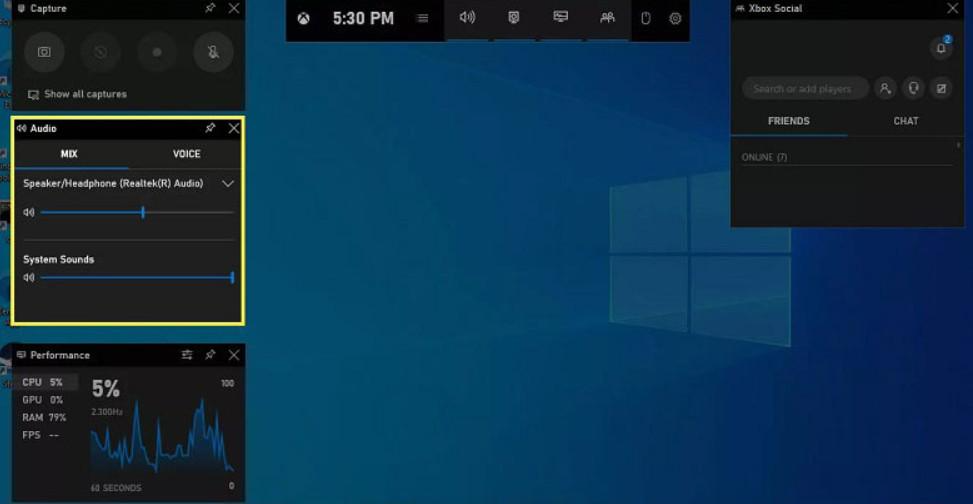
- Passo 4. Localize Áudio na pequena janela no lado esquerdo da Barra de Jogos e, em seguida, ajuste o microfone e o áudio do sistema. Quando estiver pronto para gravar, clique em Gravar e a Barra de Jogos mudará de forma para uma pequena barra.
Mac
O Mac também possui um gravador de ecrã gratuito: o QuickTime Player. Veja como gravar jogos usando o QuickTime Player:
- Passo 1. Abra o QuickTime Player no seu computador Mac.
- Passo 2. Localize a barra de menus e, em seguida, na opção Ficheiro, localize a opção Nova gravação de ecrã. Também pode pressionar o atalho Control+Command+N para iniciar rapidamente.
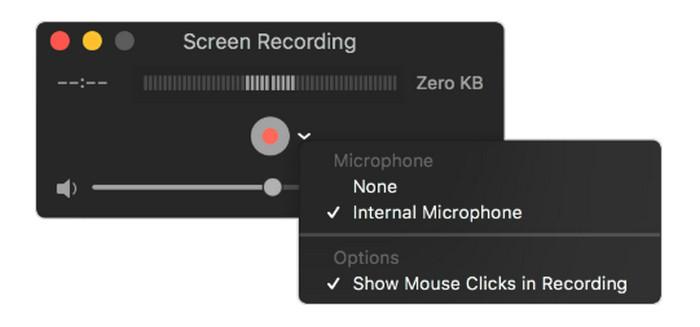
- Passo 3. Agora, a janela Gravação de Ecrã aparecerá no seu ecrã. Clique no ícone ao lado do botão vermelho Gravar para expandir o menu Configurações de Gravação. Aqui, você pode modificar a fonte de áudio e o volume.
- Passo 4. Após concluir as configurações, clique no botão vermelho Gravar e selecione a área de gravação. Por fim, clique em Iniciar Gravação.
Como gravar jogos no PC usando software de terceiros
Se precisar de mais flexibilidade e uma interface mais intuitiva para novos utilizadores, recomendamos que experimente uma ferramenta de terceiros, como o Leawo Free Screen Recorder.
O gravador de ecrã gratuito Leawo não só suporta a gravação de vídeo, captura de imagens e gravação de áudio (tudo pode ser operado usando teclas de atalho), mas também permite pré-definir tarefas de gravação, definir a data, hora, duração, região, fonte de áudio, etc. com antecedência. Pode até configurar o gravador de ecrã gratuito Leawo para desligar o computador automaticamente após a gravação.
Veja como usar o gravador de ecrã gratuito Leawo para gravar jogos:
- Passo 1. Baixe e instale o gravador de ecrã gratuito Leawo no seu computador.
- Passo 2. Depois de entrar na interface principal, clique em Menu > Configurações. Em seguida, dentro da janela, você pode concluir as configurações de gravação, saída, teclas de atalho, etc., para se preparar para gravar jogos no PC.
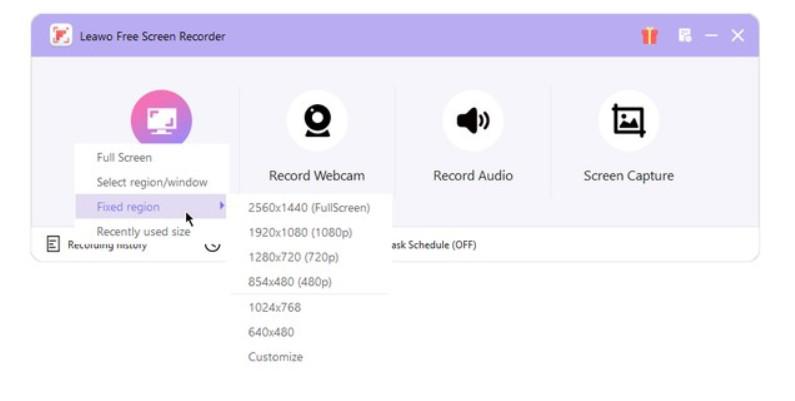
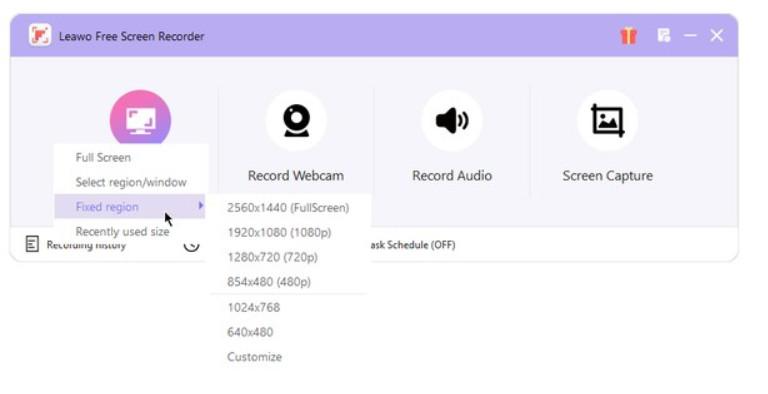
- Passo 3. Abra a janela do jogo. Volte à interface principal do gravador de ecrã gratuito Leawo, clique em Gravar Ecrã e, em seguida, selecione a área de exibição do jogo como o intervalo de gravação. Em seguida, defina a fonte de som e o ecrã de acordo com as orientações da interface.
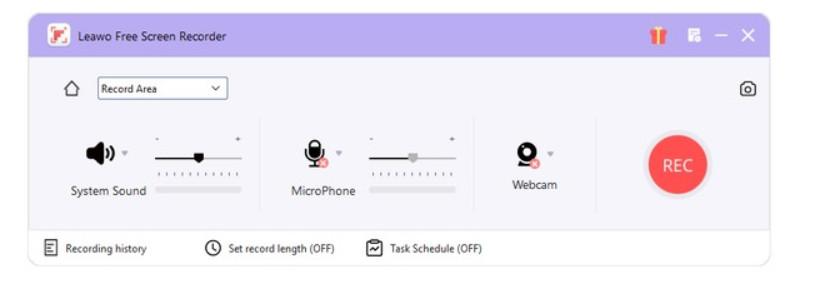
- Passo 4. Por fim, clique no botão vermelho REC para iniciar a gravação.
Como gravar jogos no PC usando ferramentas de GPU
Algumas placas gráficas também vêm com ferramentas de gravação integradas, muitas vezes mais fáceis e poderosas do que softwares comuns ou gravadores de tela online gratuitos. Por exemplo, a NVIDIA oferece o ShadowPlay e a AMD fornece o Radeon ReLive, ambos permitindo capturar jogabilidade suave e de alta qualidade sem sobrecarregar o sistema.
NVIDIA
A NVIDIA fornece o ShadowPlay, que não só suporta a gravação de vídeos de jogos, mas também pode tirar capturas de ecrã e ajudá-lo a transmitir jogos ao vivo. Veja como usar o ShadowPlay:
- Passo 1. Descarregue o software GeForce Experience no seu computador.
- Passo 2. Inicie sessão na sua conta e vá para Configurações no canto superior direito. Encontre Sobreposição no jogo em Geral e ative-a.
- Passo 3. Agora, basta pressionar Alt + Z para abrir a janela de gravação.
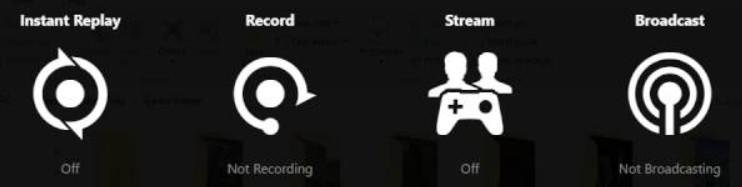
- Passo 4. Abra Configurações e defina a resolução, taxa de quadros e taxa de bits para gravação e decida se deseja gravar som do microfone ou não.
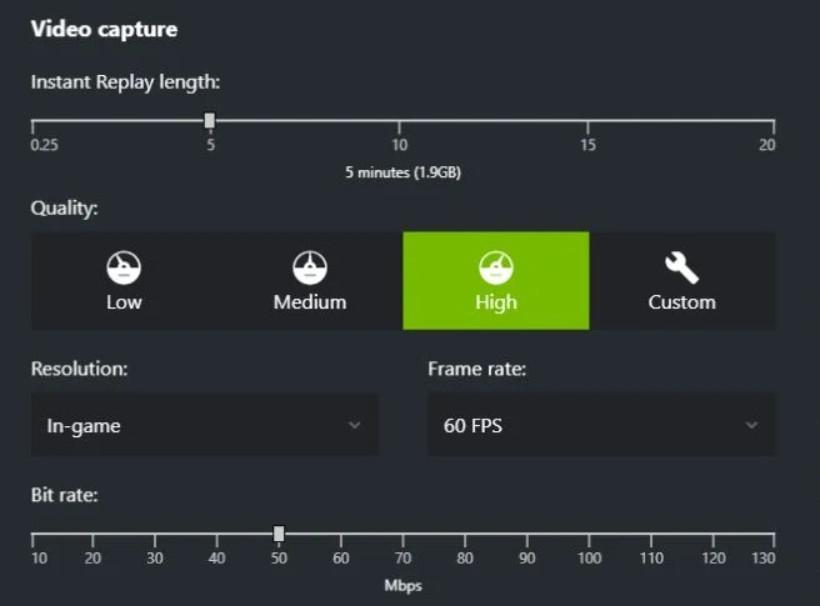
- Passo 5. Agora, entre no seu jogo. Pressione o atalho Alt+F9 para iniciar a gravação. Se quiser apenas salvar o momento, pode ativar o Instant Replay e usar o atalho Alt + F10 para salvar os últimos 30 segundos ou minutos de jogo.
AMD
O gravador de ecrã que vem com a AMD é o ReLive (Radeon™ ReLive). Da mesma forma, ele pode capturar vídeos ou capturas de ecrã de jogos e, além disso, permite partilhar facilmente os resultados com os amigos. Aqui está o guia:
- Passo 1. Primeiro, descarregue e instale o driver Radeon Software Adrenalin Edition mais recente.
- Passo 2. Após a conclusão da instalação, clique com o botão direito do rato no ambiente de trabalho e selecione AMD Radeon Settings no menu.
- Passo 3. Quando a interface do operador abrir, selecione Relive e alterne o seu estado para On.
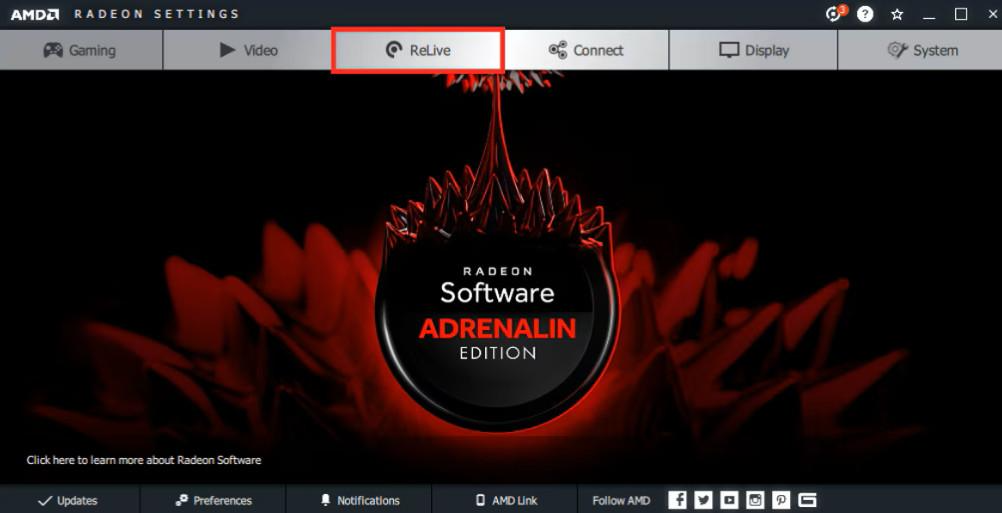
- Passo 4. Agora, aceda a Global, Transmissão de jogos e RV, Gravação e outras opções. Aqui, pode definir o caminho de armazenamento da gravação, o caminho de entrada de áudio, o volume, as teclas de atalho e outros parâmetros.
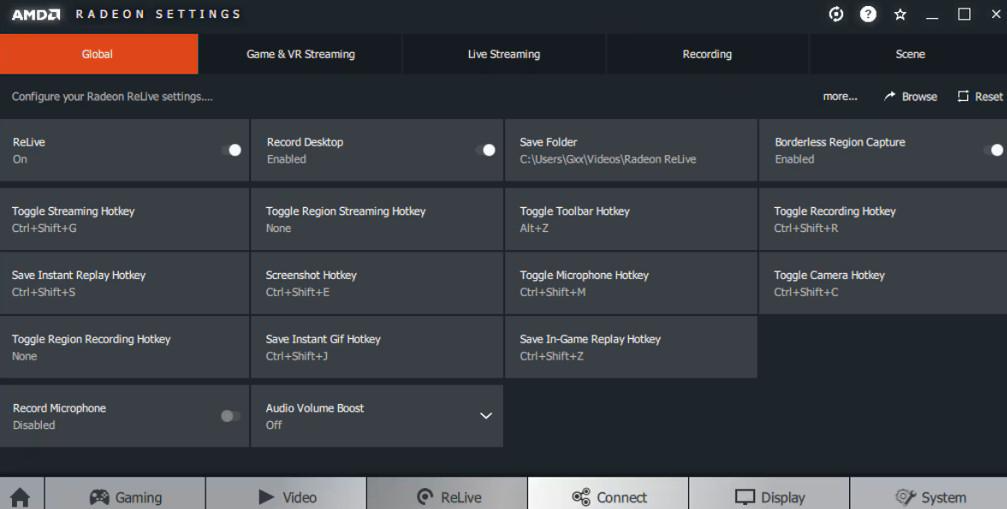
- Passo 5. Agora, pode usar os três conjuntos de atalhos a seguir para capturar:
- Ctrl + Shift + R: Iniciar/Parar gravação
- Ctrl + Shift + S: Guardar reprodução instantânea
- Ctrl + Shift + E: Iniciar/Parar transmissão ao vivo
Como gravar jogos no PC usando uma placa de captura
Se quiser gravar diretamente a partir de uma consola PS, Xbox, etc., recomendamos a utilização de uma placa de captura, que não só reduz a carga no seu computador, mas também evita atrasos e lags na gravação. Os produtos de marcas como Elgato, AVerMedia, etc. são muito bons. Aqui está um guia geral para gravar jogos usando uma placa de captura:
- Passo 1. Use um cabo HDMI para conectar o seu computador host à placa de captura e outro cabo para conectar a placa de captura ao seu monitor.
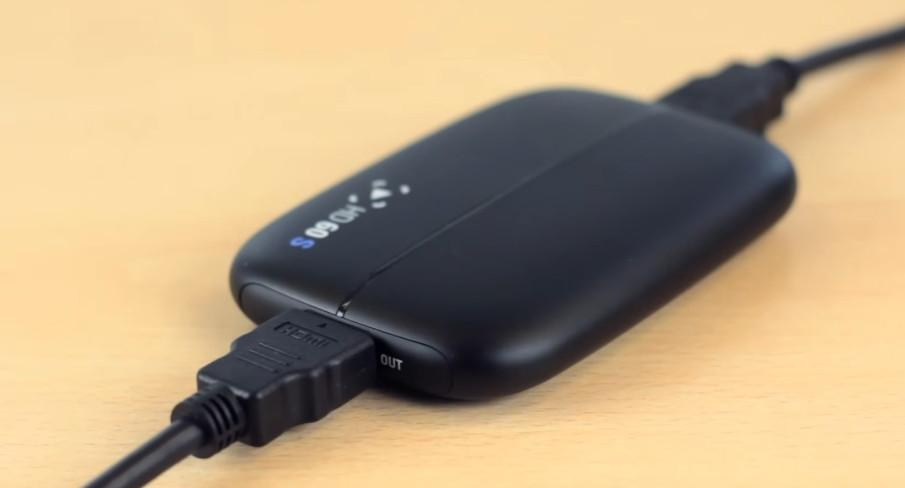
- Passo 2. Instale o software fornecido com a placa de captura, como Elgato Game Capture HD e AVerMedia RECentral, fornecido pelas duas marcas acima.
- Passo 3. Defina a resolução de gravação, fonte de áudio, taxa de quadros e taxa de bits no software.
- Passo 4. Clique em Iniciar Gravação para iniciar a gravação.
Conclusão
Bem, agora já sabe como gravar jogos no PC. Existem quatro formas principais de o fazer: utilizando as ferramentas de gravação de ecrã que vêm com os computadores Windows e Mac; utilizando o software de gravação que vem com a sua placa gráfica NIVIDIA ou AMD; utilizando um programa de terceiros como o Leawo Free Screen Recorder; e gravando com uma placa de captura.
De qualquer forma, independentemente da ferramenta que usar para gravar, pode encontrar um tutorial ilustrado completo neste guia.
O que está à espera? Ligue o seu jogo agora mesmo e grave os seus melhores momentos!